페이마스터 설정
SmartAccount 방식에서 가스비를 대납하려면 네트워크에 따라 아래 방법으로 페이마스터를 설정합니다.
Ethereum, Kaia, Base
ABC Paymaster를 사용합니다. WaaS Admin 대시보드에서 활성화하는 것만으로 설정이 완료됩니다.
1. 프로젝트 설정 페이지 이동
ABC WaaS Admin에 로그인한 후, 프로젝트 - 설정 페이지로 이동합니다.
2. 페이마스터 추가
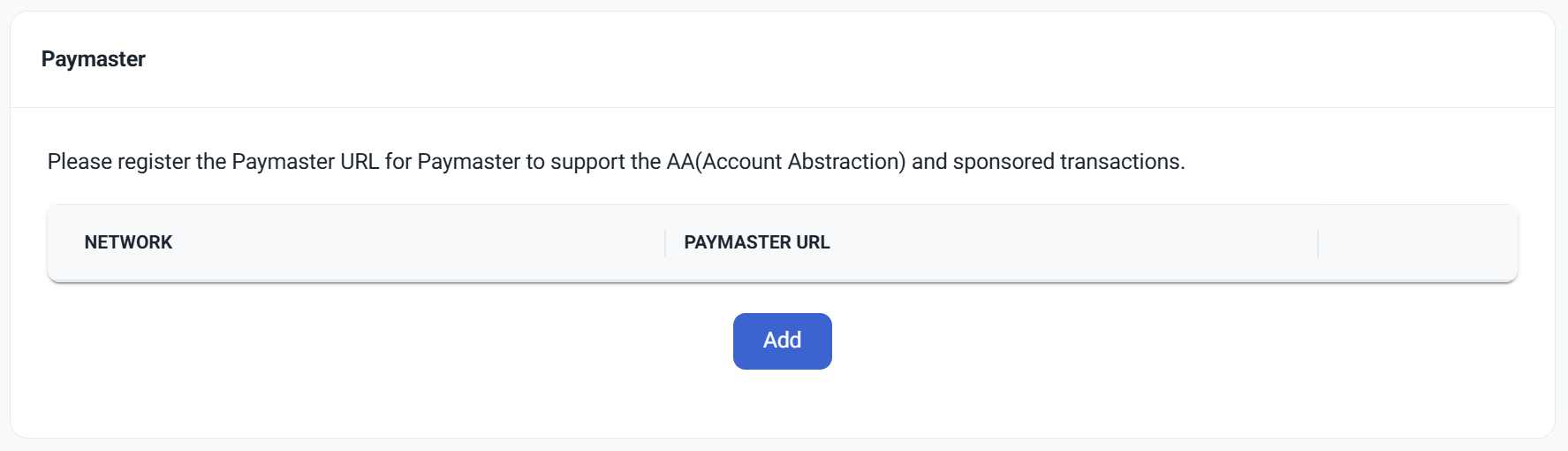
설정 페이지 하단 "페이마스터" 영역에서 "추가" 버튼을 클릭합니다.
3. 네트워크 선택
수수료 대납을 적용할 네트워크를 선택하고 "추가" 버튼을 클릭합니다.
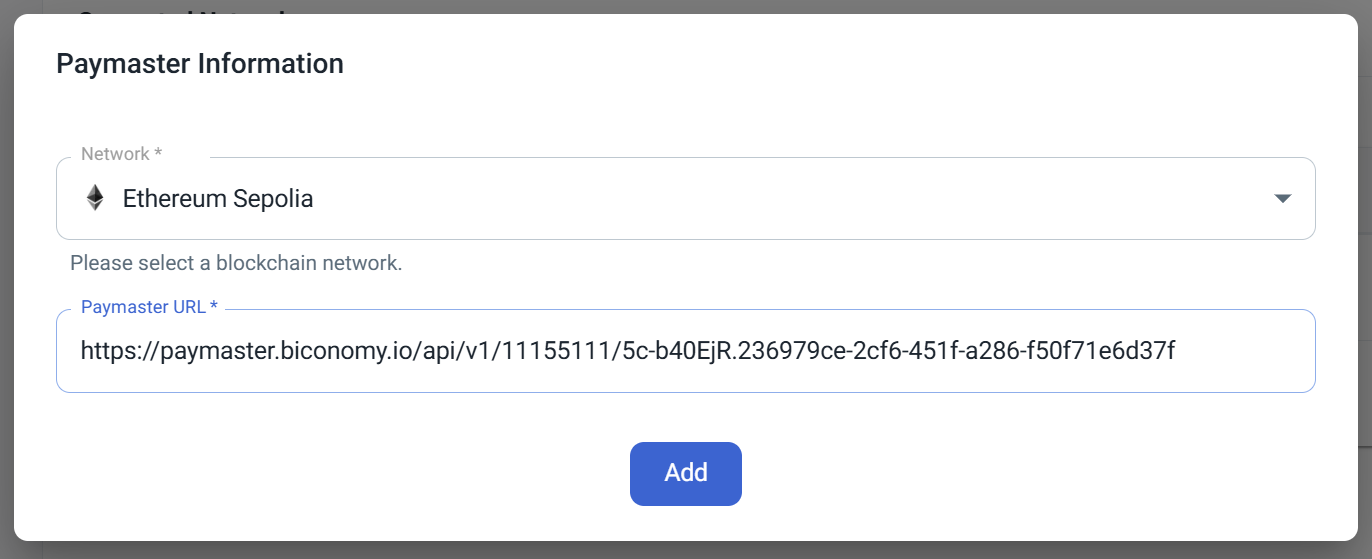
대납 서비스를 이용하려면 해당 네트워크가 프로젝트에 먼저 추가되어 있어야 합니다.
Avalanche C-Chain
Biconomy를 이용하여 페이마스터를 연동합니다. Biconomy 외 다른 서비스들도 동일한 방법으로 연동할 수 있습니다.
1. Add Paymaster
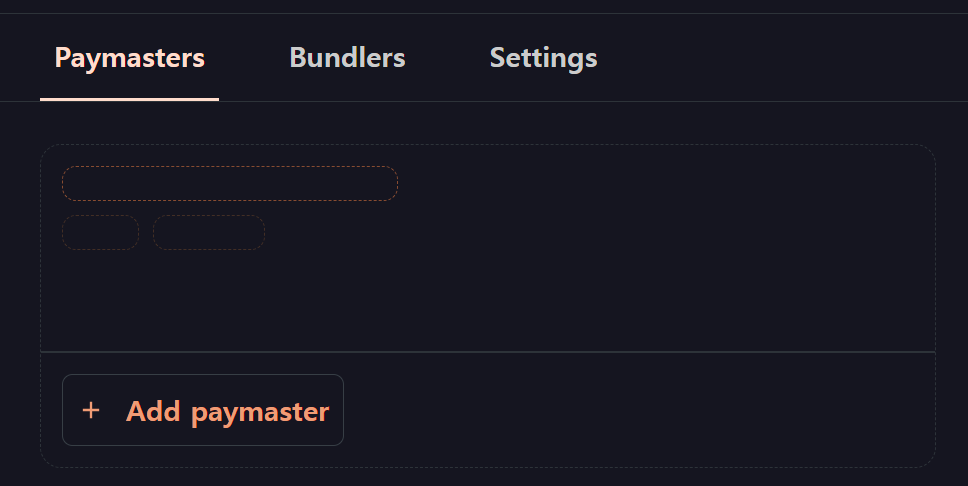
Biconomy 대시보드에 로그인하면 페이마스터 페이지로 이동합니다. 페이마스터를 추가하려면 "Add Paymaster" 버튼을 클릭하세요.
2. Register Paymaster
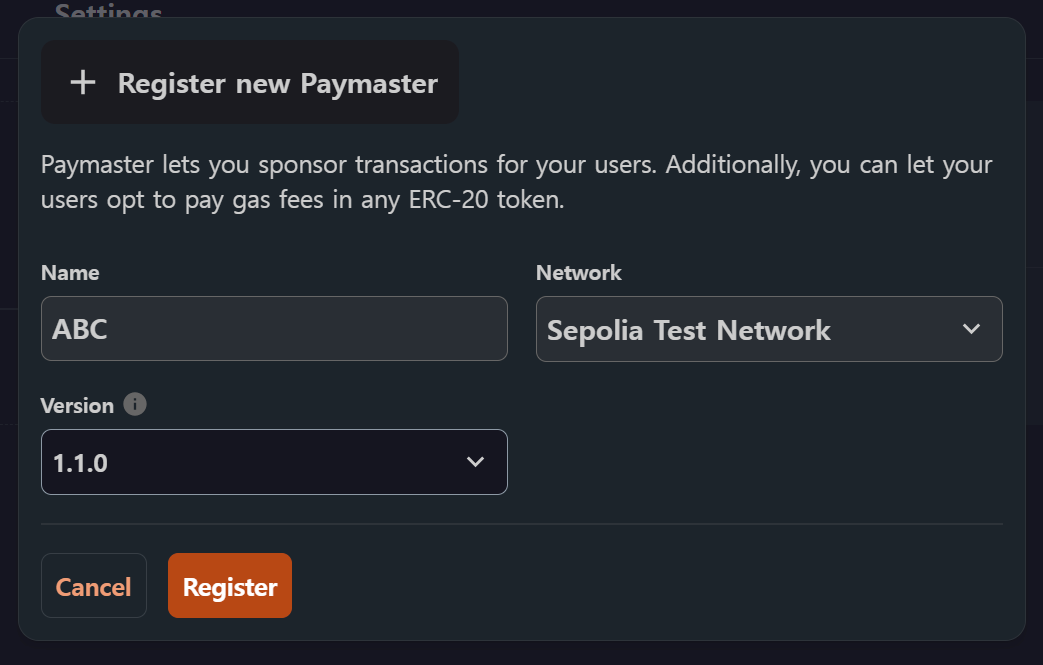
"Add Paymaster" 버튼을 클릭한 후 이제 Paymaster를 등록할 수 있습니다. 이름을 지정하고, 원하는 네트워크를 선택하세요. 그다음, 버전 선택 옵션이 있다면 1.1.0 (EntryPoint v0.6에 적합)을 선택하세요.
3. Create Gas Tank
사용자의 트랜잭션에 대해 가스비 대납을 지원하려면 Gas Tank를 설정해야 합니다.
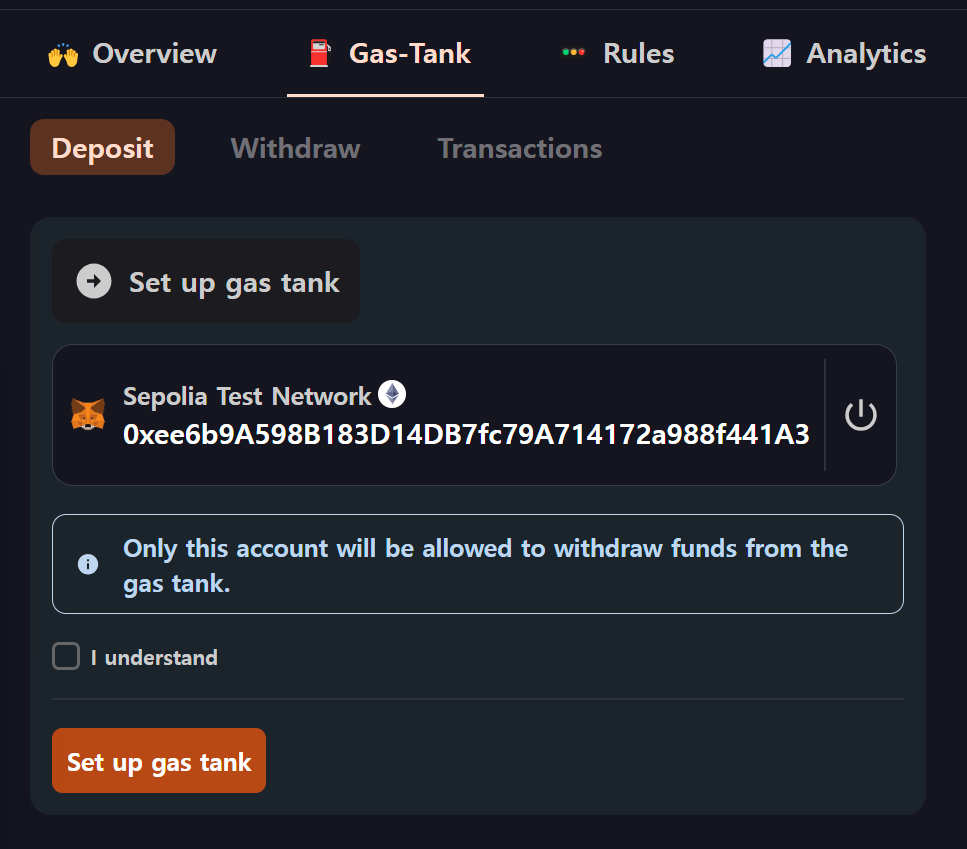
Gas Tank 페이지에서 초기 설정에 사용할 지갑을 반드시 확인하세요. 이 지갑만 Gas Tank에서 자금을 출금할 수 있는 권한을 갖게 됩니다. "I understand", "set up gas tank" 버튼을 클릭하면, 지갑에서 서명을 요청합니다. 이 과정에서 일부 가스 비용이 발생할 수 있습니다.
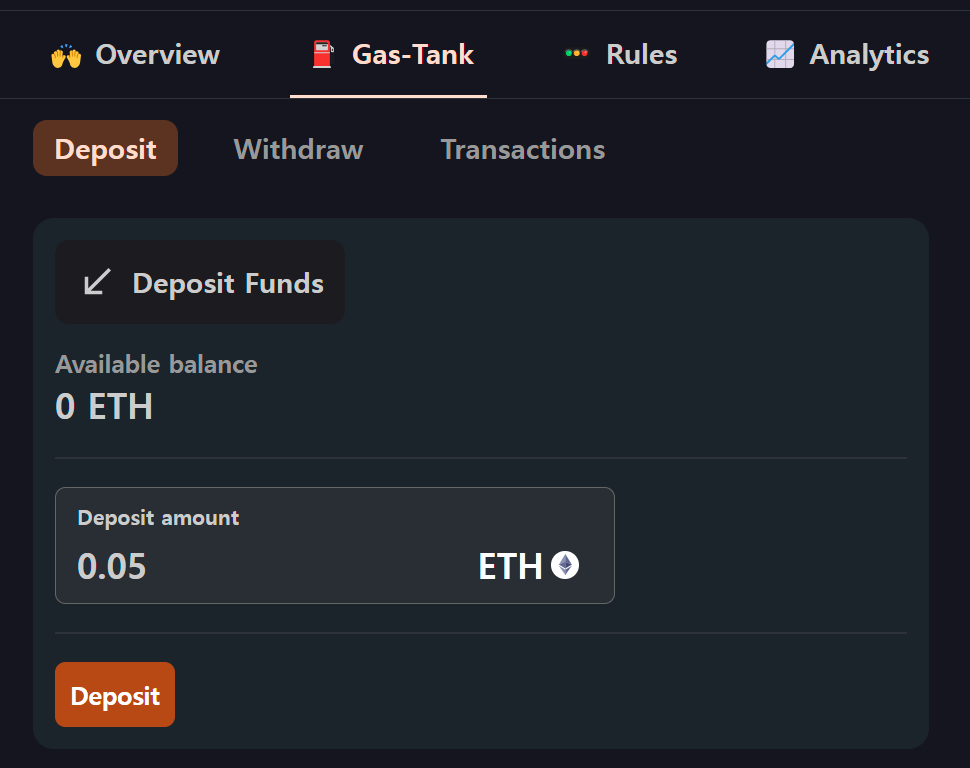
4. Deposit Funds
Gas Tank 설정이 완료되었다면, 이제 자금을 입금할 수 있습니다. 금액을 선택한 후 "Deposit" 버튼을 클릭하여 Gas Tank를 채우세요. 거래가 확인되면 Gas Tank에서 이용 가능한 자금을 확인할 수 있습니다.
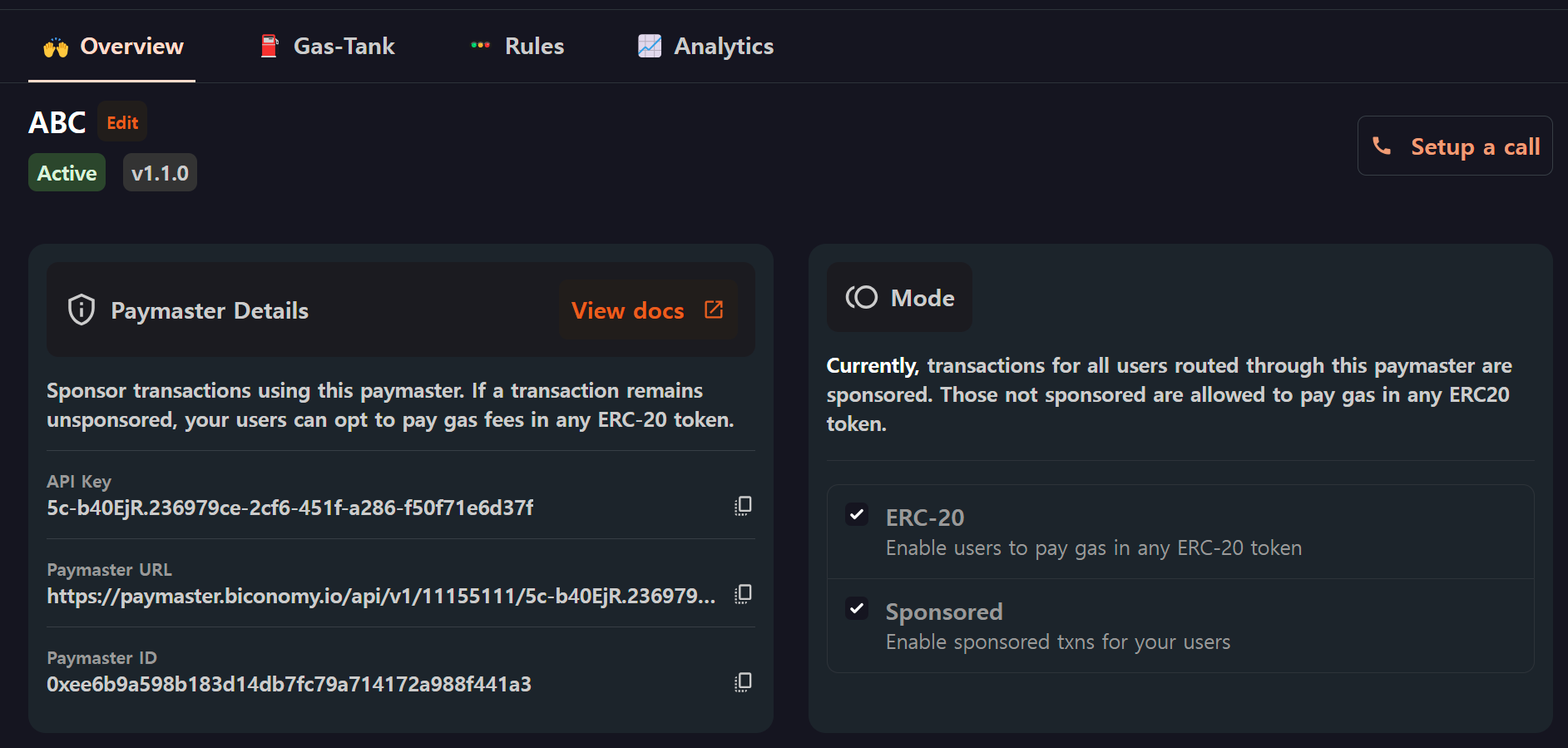
5. Copy Paymaster URL
입금을 완료하면 ABC WaaS Admin으로 이동할 준비가 되었습니다. Biconomy Overview 페이지로 이동하여 Paymaster URL을 복사하세요.
6. Add Paymaster URL
ABC WaaS Admin에서 프로젝트 - 설정 페이지 하단 "페이마스터" 영역에서 "추가" 버튼을 선택해 주세요.
7. Enter Paymaster Information
Avalanche C-Chain 네트워크를 선택하고, Biconomy에서 복사한 Paymaster URL을 입력한 후 "추가" 버튼을 클릭해 주세요.